九个办公点,如何异地组网实现设备统一监测?设备成本仅需110元/台,跨省延迟仅 22ms!低成本组网解决方案,实现快速部署与运维提效。
技术决策背景
随着公司规模逐渐扩大,我作为公司唯一的基础设施运维,需要支撑维护 9 个办公点的录像设备、NAS、打印机等设施。这些设备分散在不同城市,急需打通各个办公点的网络,将所有设施纳入统一监测和管控。
作为一名业余运维,我对传统组网方案了解有限,只知道有 VPN、专线、SD-WAN、Tailscale、Zerotier One 几种方案。不过,经验不够 AI 来凑,DeepSeek 给出了详细的方案对比分析。
传统组网方案对比分析
| 方案类型 | 优势 | 劣势 | 适用场景 |
|---|---|---|---|
| 专线互联 | <10ms延迟 99.99%可靠性 |
万元级月费 部署周期长 |
金融/医疗核心系统 |
| IPsec VPN | 厂商兼容性好 | 配置复杂 NAT穿透困难 |
少量固定站点互联 |
| SD-WAN | 智能选路 QoS保障 |
年费高昂 需要专用设备 |
跨国企业分支机构 |
| Tailscale | 零配置部署 按需计费 |
依赖公网质量 | 中小型多站点互联 |
恰好,我对 Tailscale 有着非常丰富的经验。几年前在南京时,我使用过 Zerotier One 和 Tailscale 来支持影视项目的远程协作、远程剪辑、远程调色,对其简单的配置和极低的延迟印象深刻。
Tailscale 技术特点
Tailscale 是基于 WireGuard 内核构建的零配置组网工具,其核心技术突破体现在三大层面:
- 智能NAT穿透:通过 STUN 协议自动建立 P2P 直连,当直连受阻时智能启用中继节点(DERP 服务器)
- 身份联邦系统:集成 Google Workspace / Microsoft 365 等企业身份源,实现设备级 RBAC 控制
- 动态路由管理:支持子网路由通告(Subnet Routing)和策略路由(Exit Node)
Tailscale vs Zerotier One
虽然 Zerotier One 也是一个不错的选择,但综合对比后,Tailscale 更适合我们的需求:
| 对比维度 | Tailscale | Zerotier One |
|---|---|---|
| 免费设备数量 | 100台 | 10台 |
| QNAP支持 | 官方维护套件 | 仅第三方套件 |
| 配置难度 | 极简,文档完善 | 相对复杂 |
| Subnet配置 | 一键配置 | 需手动设置 |
综合来看,采用 Tailscale 组网,是我们现阶段成本最低、能快速上线、维护起来最简单的方案。
部署实战
设备选型
运行 Tailscale 只需要在每个办公点的子网中部署一台 Linux 服务器即可。如果不考虑外形,甚至还可以用树莓派。
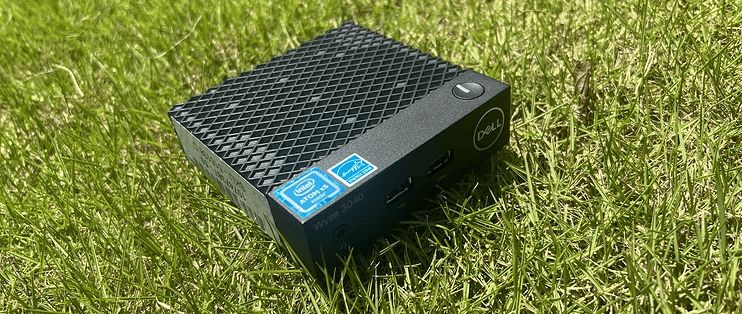
我选用了戴尔 Wyse 3040 瘦客户机:
| 配置项 | 参数 |
|---|---|
| 处理器 | Intel Atom x5-Z8350 |
| 内存 | 2GB DDR3L |
| 存储 | 8GB eMMC |
| 网络 | 千兆网口 |
| 价格 | 咸鱼二手 110元/台 |
系统定制
戴尔 Wyse 3040 瘦客户机预装的是 ThinOS 系统,需要改装为 Ubuntu Server。
准备工作
- 从 Ubuntu 官网下载 Ubuntu Server 24.04.1 LTS 镜像
- 使用 Ventoy 制作启动 U 盘
💡 系统版本选择建议
最好选用最新的 LTS 发行版,因为老旧版本可能找不到可用的国内软件镜像源。
解锁 BIOS
安装前需要先解锁 BIOS:
- 连接好鼠标键盘,开机时按 F2 进入 BIOS
- 点击页面下方的 🔒 图标
- 输入密码:
Fireport - 切换启动项为 U 盘启动
💡 额外配置建议
建议同时设置上电自动开机,这样在停电后恢复电力时,无需人工干预就能自动恢复运行。
安装系统
系统安装过程按照向导操作即可,需要注意以下几点:
- 主机名设置:建议使用清晰简明的命名规则,如
<公司名>-gateway-<地点> - 安装介质移除:如果提示无法自动卸载安装媒体,拔掉 U 盘后按回车即可
配置 SSH 密钥登录
系统重启后进入终端,首先配置 SSH 密钥登录:
# 添加公钥
echo "你的公钥内容" >> ~/.ssh/authorized_keys

# 设置权限
chmod 700 ~/.ssh && chmod 600 ~/.ssh/authorized_keys
测试 SSH 密钥登录成功后,禁用密码登录以提高安全性:
# 编辑 SSH 配置
sudo nano /etc/ssh/sshd_config
# 找到 PasswordAuthentication 项目配置为 no

# 重启 SSH 服务
sudo systemctl restart sshd

# 更新系统软件包(可选)
sudo apt full-upgrade

# 重启系统
sudo reboot
Tailscale 安装与配置
安装必要工具
# 安装网络工具
sudo apt install -y net-tools
安装 Tailscale
根据 Tailscale 官方文档,执行一键安装脚本:
curl -fsSL https://tailscale.com/install.sh | sh
⚠️ 注意
由于 Tailscale 服务器在国外,安装过程可能较慢,需要耐心等待。
首次登录认证
安装完成后,执行启动命令:
sudo tailscale up
终端会输出一个认证网址,将此网址在浏览器中打开:
- 使用 Tailscale 账号登录验证
- 选择要加入的网络
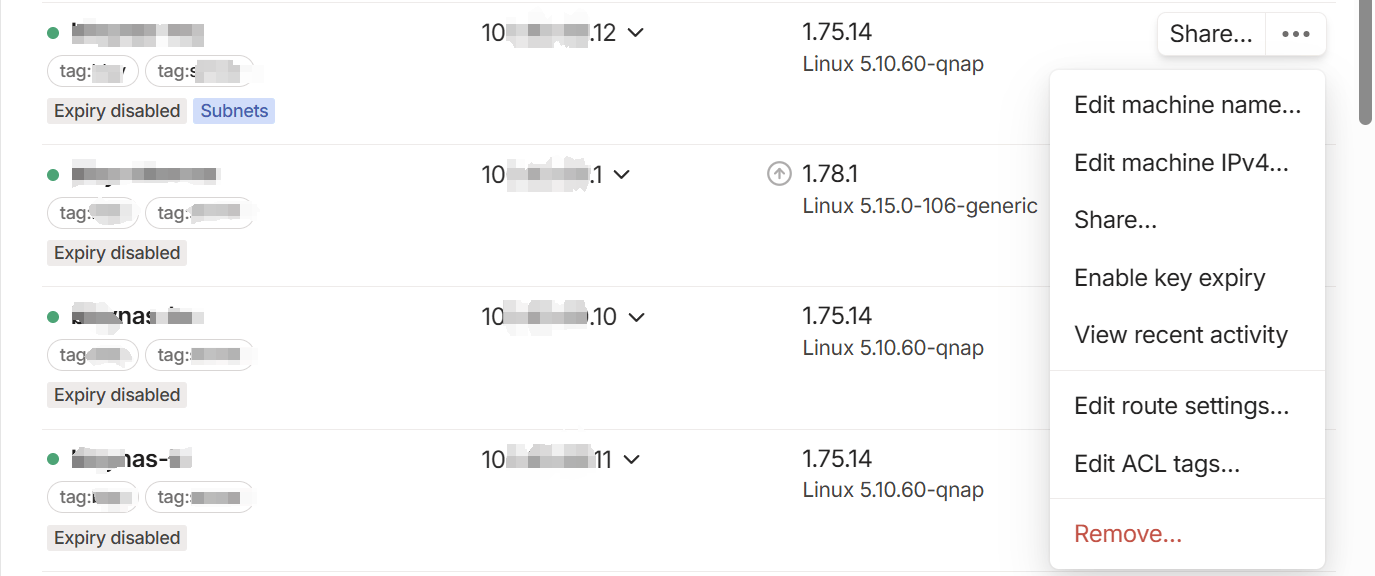
- 在管理控制台允许设备接入
禁用密钥过期
对于长期运行的设备,建议在控制台中点击 Disable key expiry 关闭密钥过期功能。
💡 为什么要禁用密钥过期?
默认情况下,设备密钥会在 180 天后过期。密钥过期后,必须在客户端上重新登录才能继续使用。禁用后,设备名下方会出现 Expiry disabled 标识。
测试连接
使用另一台接入了 Tailscale 的设备测试连接:
PS C:\Users\admin> ping 100.***.***.***

正在 Ping 100.***.***.*** 具有 32 字节的数据:
来自 100.***.***.*** 的回复: 字节=32 时间=26ms TTL=64
来自 100.***.***.*** 的回复: 字节=32 时间=6ms TTL=64
来自 100.***.***.*** 的回复: 字节=32 时间=7ms TTL=64
来自 100.***.***.*** 的回复: 字节=32 时间=7ms TTL=64

100.***.***.*** 的 Ping 统计信息:
    数据包: 已发送 = 4,已接收 = 4,丢失 = 0 (0% 丢失),
往返行程的估计时间(以毫秒为单位):
    最短 = 6ms,最长 = 26ms,平均 = 11ms
连接测试正常后,即可关机断电准备迁移。
设备迁移与部署
物流准备
将戴尔 Wyse 3040 瘦客户机与电源线、网线一起打包,寄送给目标办公点的同事。
现场安装
收到设备后,通过微信视频指导同事:
- 将设备安装到弱电箱中
- 插好电源和网线
- 等待设备自动启动
验证上线
设备启动后,尝试 Ping 测试:
ping 100.***.***.*** -t

正在 Ping 100.***.***.*** 具有 32 字节的数据:
请求超时。
请求超时。
请求超时。
来自 100.***.***.*** 的回复: 字节=32 时间=6ms TTL=64
来自 100.***.***.*** 的回复: 字节=32 时间=6ms TTL=64
来自 100.***.***.*** 的回复: 字节=32 时间=7ms TTL=64
等待设备回复后,建立 SSH 连接:
ssh ubuntu@example-gateway-01
配置 Subnet 路由
启用 IP 转发
将 Linux 设备用作子网路由器需要启用 IP 转发功能。参考 Tailscale 官方文档,首先验证配置目录:
ls -la /etc/sysctl.d
确认目录存在后,执行以下命令启用 IP 转发:
# 启用 IPv4 转发
echo 'net.ipv4.ip_forward = 1' | sudo tee -a /etc/sysctl.d/99-tailscale.conf

# 启用 IPv6 转发
echo 'net.ipv6.conf.all.forwarding = 1' | sudo tee -a /etc/sysctl.d/99-tailscale.conf

# 应用配置
sudo sysctl -p /etc/sysctl.d/99-tailscale.conf
如果是 root 可以直接
# 启用 IPv4 转发
echo 'net.ipv4.ip_forward = 1' | tee -a /etc/sysctl.d/99-tailscale.conf

# 启用 IPv6 转发
echo 'net.ipv6.conf.all.forwarding = 1' | tee -a /etc/sysctl.d/99-tailscale.conf

# 应用配置
sysctl -p /etc/sysctl.d/99-tailscale.conf
确定子网网段
运行 ifconfig 查看网络配置:
ifconfig

enp1s0: flags=4163<UP,BROADCAST,RUNNING,MULTICAST>  mtu 1500
        inet 192.168.2.3  netmask 255.255.255.0  broadcast 192.168.2.255
        inet6 240e:****:****:****:****:****:****:****  prefixlen 64  scopeid 0x0<global>
        inet6 fe80::****:****:****:****  prefixlen 64  scopeid 0x20<link>
        ether 54:**:**:**:**:**  txqueuelen 1000  (Ethernet)
        ...
根据输出信息:
- IP:
192.168.2.3 - 子网掩码:
255.255.255.0
可以确定该办公点的局域网网段为 192.168.2.0/24。
公布子网路由
执行以下命令公布子网路由并接受其他子网的路由:
sudo tailscale up --accept-routes --advertise-routes=192.168.2.0/24
参数说明:
--advertise-routes:公布本地子网路由--accept-routes:接受其他网关的子网路由,实现跨办公点互访
批准子网路由
前往 Tailscale 管理控制台,点击该设备,可以看到 Subnets - Awaiting Approval:
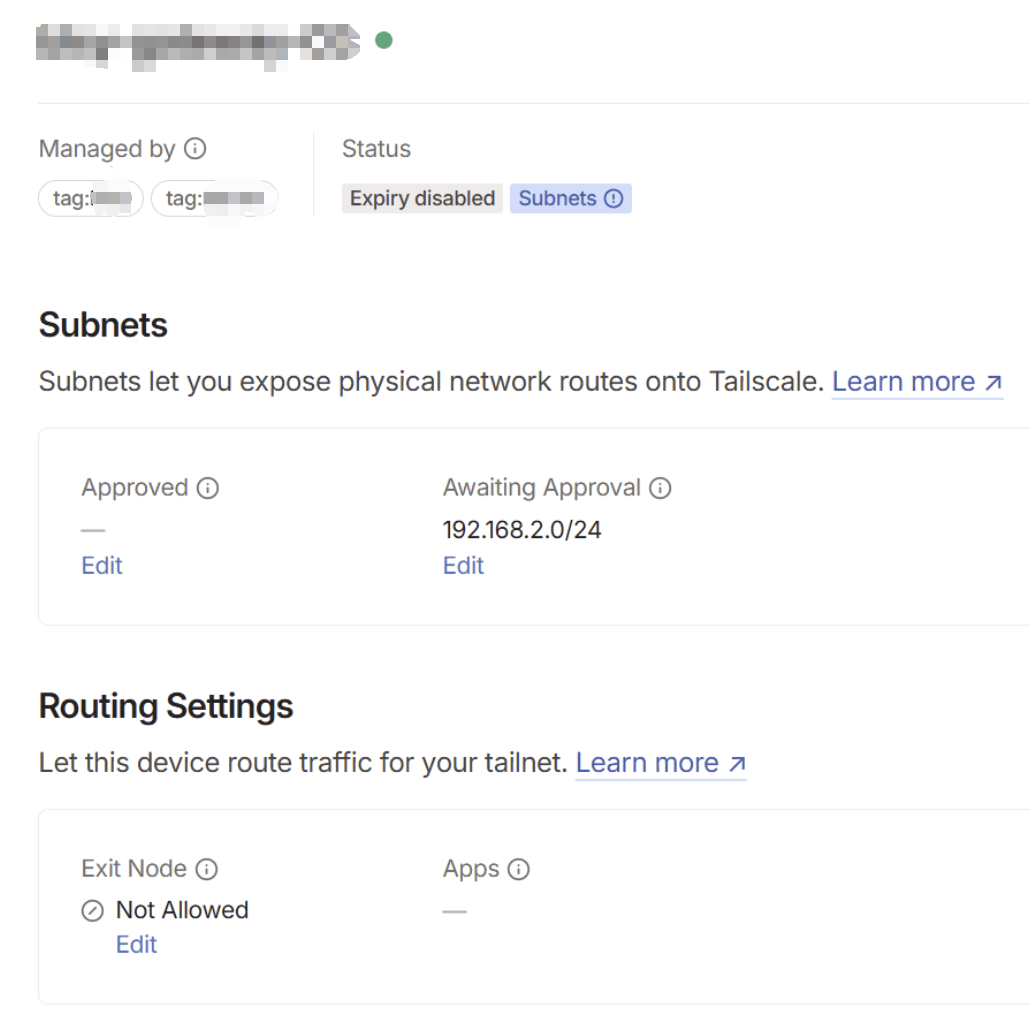
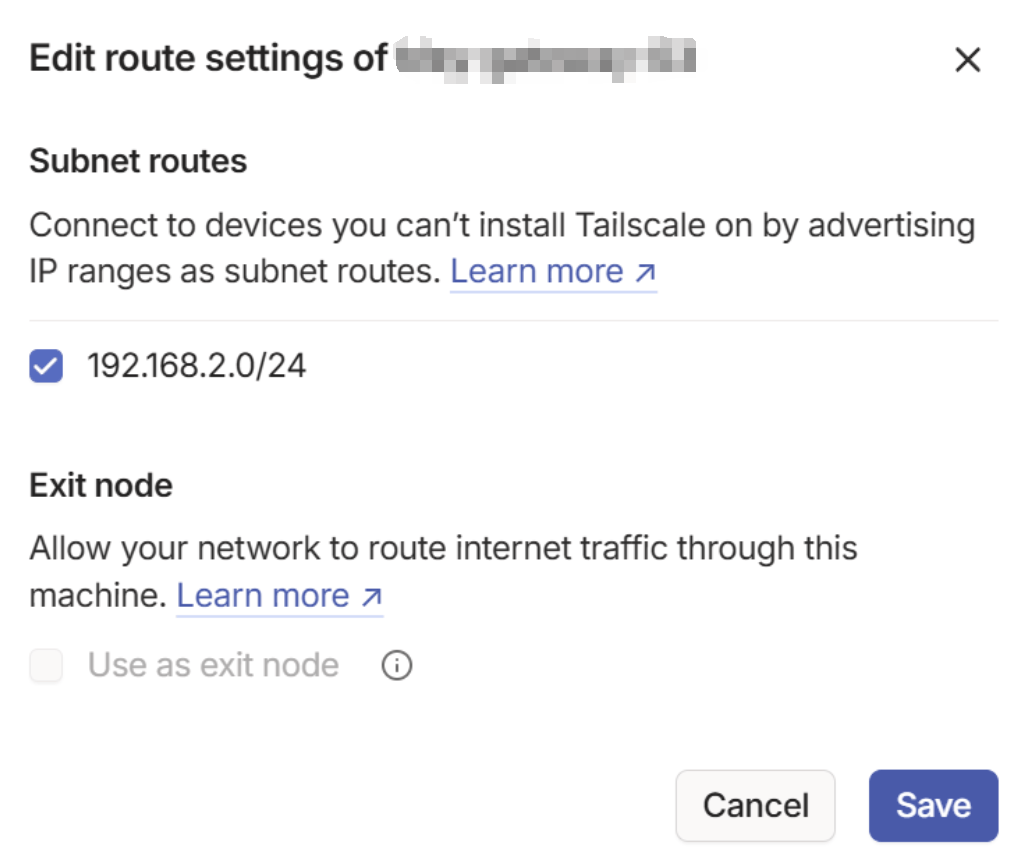
点击 Edit,勾选要公开的子网路由后保存:
验证 Subnet 连接
配置完成后,退出 SSH 连接,尝试 Ping 办公点 B 的路由器来验证子网连接:
ping 192.168.2.1 -t

正在 Ping 192.168.2.1 具有 32 字节的数据:
来自 192.168.2.1 的回复: 字节=32 时间=140ms TTL=63
来自 192.168.2.1 的回复: 字节=32 时间=7ms TTL=63
来自 192.168.2.1 的回复: 字节=32 时间=6ms TTL=63
来自 192.168.2.1 的回复: 字节=32 时间=6ms TTL=63
来自 192.168.2.1 的回复: 字节=32 时间=7ms TTL=63
至此,接入 Tailscale 的设备已经可以访问办公点 B 局域网中的任意设备了。只需对其他办公点如法炮制即可。
安全加固
配置访问控制策略(ACL)
在 Tailscale 管理控制台配置 ACL 策略,限制访问权限:
{
  "acls": [
    {
      "action": "accept",
      "src": ["group:engineering"],
      "dst": ["subnet:192.168.2.0/24:*"]
    }
  ]
}
配置防火墙
使用 UFW 配置防火墙规则:
# 允许 Tailscale 端口
sudo ufw allow 41641/udp

# 允许本地子网访问
sudo ufw allow from 192.168.2.0/24

# 启用防火墙
sudo ufw enable
注意事项
网络规划
子网网段规划
在部署前必须提前规划好各个办公点的网段,避免造成子网路由冲突。
示例规划:
| 办公点 | 网段 | 网关设备 |
|---|---|---|
| 总部(厦门) | 192.168.1.0/24 | gateway-xiamen |
| 分部A(南京) | 192.168.2.0/24 | gateway-nanjing |
| 分部B(上海) | 192.168.3.0/24 | gateway-shanghai |
| 分部C(北京) | 192.168.4.0/24 | gateway-beijing |
⚠️ 重要提示
如果办公点 A 使用了 192.168.1.0/24,其他办公点就不可再使用此网段,否则会导致路由冲突。
网络拓扑图
性能优化
延迟表现
在我的实践中,各办公点之间的延迟表现如下:
| 连接路径 | 运营商 | 平均延迟 |
|---|---|---|
| 厦门 ↔ 厦门 | 电信 ↔ 电信 | <10ms |
| 厦门 ↔ 南京 | 电信 ↔ 电信 | ~22ms |
| 厦门 ↔ 上海 | 电信 ↔ 电信 | ~18ms |
💡 性能基准
正常情况下,同一运营商使用 Tailscale 连接,延迟应该在 30ms 以内。
高延迟问题排查
如果遇到超过 100ms 的延迟,可能的原因和解决方案:
问题诊断流程:
优化建议:
-
启用 IPv6
- 在路由器开启 IPv6 功能
- 为子网设备分发 IPv6 地址
- IPv6 通常下发公网地址,不涉及 NAT
-
开启 UPnP
- 在路由器管理界面启用 UPnP 功能
- 帮助 Tailscale 自动完成端口映射
-
光猫桥接模式(高级方案)
- 可以消除多层 NAT 问题
- ⚠️ 必须自行配置防火墙,否则存在严重安全风险
成本分析
硬件成本
| 项目 | 单价 | 数量 | 小计 |
|---|---|---|---|
| 戴尔 Wyse 3040 | ¥110 | 9台 | ¥990 |
| 网线(5米) | ¥10 | 9根 | ¥90 |
| 物流费用 | ¥15 | 9次 | ¥135 |
| 合计 | ¥1,215 |
软件成本
| 项目 | 费用 | 说明 |
|---|---|---|
| Tailscale 个人版 | ¥0 | 支持100台设备 |
| Ubuntu Server | ¥0 | 开源免费 |
| 合计 | ¥0 |
对比传统方案
| 方案 | 初期投入 | 月度费用 | 年度总成本 |
|---|---|---|---|
| Tailscale方案 | ¥1,215 | ¥0 | ¥1,215 |
| 专线互联 | ¥50,000+ | ¥10,000+ | ¥170,000+ |
| SD-WAN | ¥30,000+ | ¥3,000+ | ¥66,000+ |
| IPsec VPN | ¥20,000+ | ¥500+ | ¥26,000+ |
成本节约率:99.3%(相比专线方案)
方案总结
核心优势
1. 极低成本
- 硬件成本仅 ¥110/台
- 软件完全免费
- 无月度费用
2. 快速部署
- 单个节点部署时间 < 30分钟
- 无需专业网络知识
- 远程指导即可完成
3. 简单维护
- 零配置自动组网
- Web 界面统一管理
- 密钥永不过期
4. 优秀性能
- 同城延迟 < 10ms
- 跨省延迟 ~22ms
- P2P 直连,无需中转
适用场景
推荐使用:
- ✅ 中小企业多办公点互联
- ✅ 设备数量 < 100 台
- ✅ 对延迟要求 < 50ms
- ✅ 预算有限,追求性价比
- ✅ 运维人员技术水平有限
不推荐使用:
- ❌ 金融、医疗等强合规行业
- ❌ 对延迟要求 < 5ms 的场景
- ❌ 需要 99.99% SLA 保障
- ❌ 大规模设备(>1000台)
实施清单
前期准备
- 规划各办公点网段(避免冲突)
- 注册 Tailscale 账号
- 采购瘦客户机设备
- 准备网线、电源等配件
部署步骤
- 安装 Ubuntu Server 系统
- 配置 SSH 密钥登录
- 安装 Tailscale 客户端
- 启用 IP 转发功能
- 配置 Subnet 路由
- 在控制台批准路由
- 配置防火墙规则
- 测试连通性
安全加固
- 禁用密码登录
- 配置 UFW 防火墙
- 设置 Tailscale ACL
- 禁用密钥过期
- 定期检查设备状态
至此,一个低成本、高性能的异地组网方案就部署完成了。9个办公点的所有设备都可以通过统一的虚拟网络进行访问和管理,大大提升了运维效率。
下一篇文章,我将继续介绍基于 Tailscale 组网后,如何对设备进行状态监测,敬请期待!